Karte
In diesem Dokument geht es um die Karte, einen sehr umfangreichen Dialog im System.
Allgemein
Die Karte bietet verschiedene Möglichkeiten, sämtliche im System vorhandene Videos und Fotos anzuzeigen. Du kannst sowohl in einem bestimmten Gebiet suchen, als auch Videos/Fotos chronologisch nach ihrem Aufnahmedatum sortieren und anschauen.
Medien hinzufügen
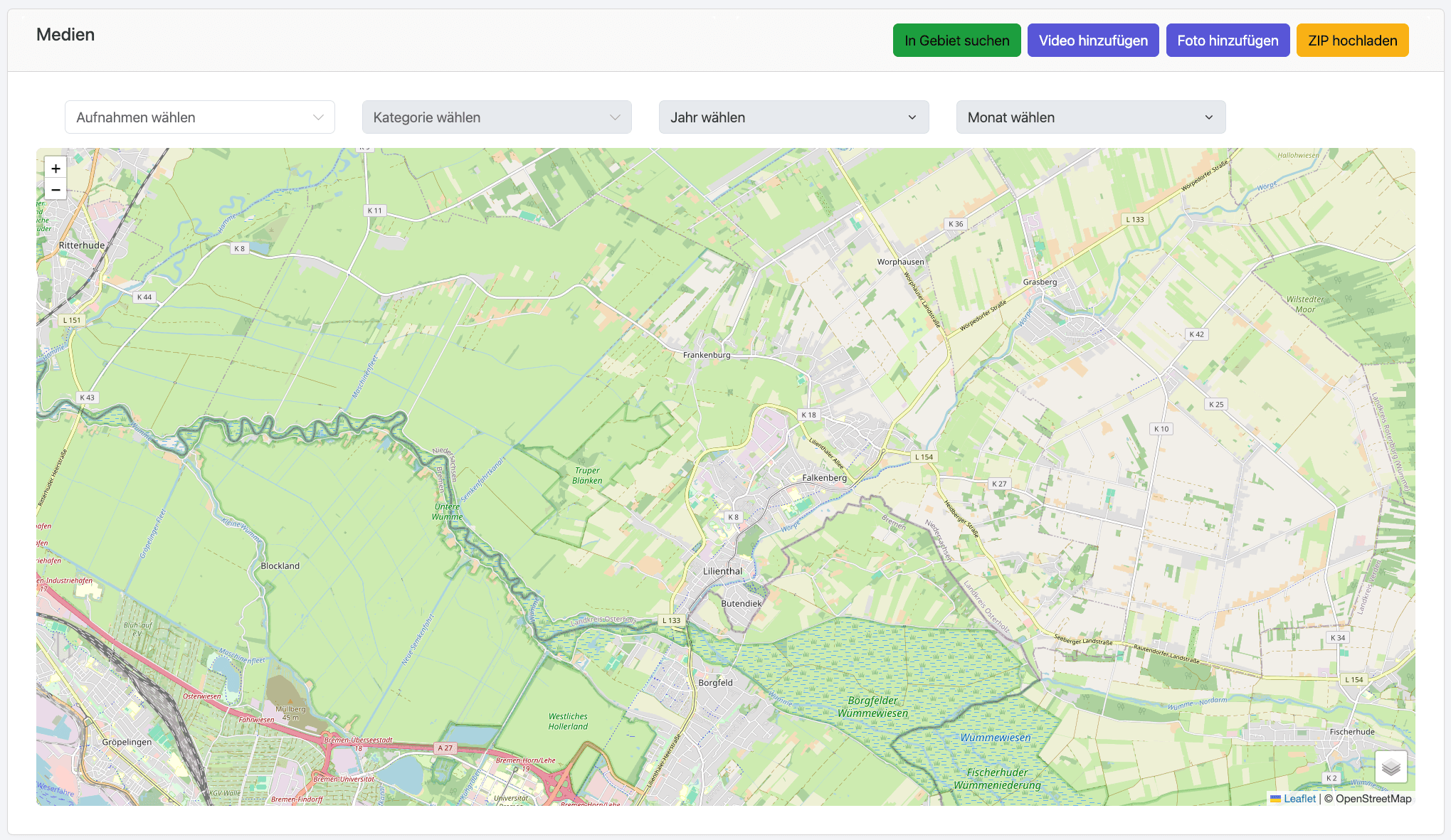 Wenn du ein Foto oder Video zum System hinzufügen möchtest, geschieht das über den Dialog "Karte". Hier hast du verschiedene Möglichkeiten, Videos oder Fotos zum System hinzuzufügen. Entweder einzeln über die Dialoge Video oder Foto hinzufügen,
oder alternativ als ZIP-Datei. Bitte beachte, dass die Videos maximal 1920px x 1080px (FullHD) groß sein dürfen. SRT-Dateien können im ZIP einfach mit abgelegt werden, das System erkennt anhand des Namens automatisch die Zuordnung zum passenden Video.
Wenn du ein Foto oder Video zum System hinzufügen möchtest, geschieht das über den Dialog "Karte". Hier hast du verschiedene Möglichkeiten, Videos oder Fotos zum System hinzuzufügen. Entweder einzeln über die Dialoge Video oder Foto hinzufügen,
oder alternativ als ZIP-Datei. Bitte beachte, dass die Videos maximal 1920px x 1080px (FullHD) groß sein dürfen. SRT-Dateien können im ZIP einfach mit abgelegt werden, das System erkennt anhand des Namens automatisch die Zuordnung zum passenden Video.
Bitte beachte: Wenn dein Video nicht sofort nach dem Upload auf der Karte auftaucht, ist eventuell eingestellt, das neue Videos separat freigeschaltet werden müssen. Wie du dies änderst, steht in der Organisationsverwaltung.
Filtermöglichkeiten
Videos in Kategorien
Oberhalb der Karte kann man nun über verschiedene Filtermöglichkeiten die anzuzeigenden Medien auswählen. Durch Texteingabe können die vorhandenen Möglichkeiten weiter gefiltert werden. Es kann zwischen Fotos und Videos oder Einsätzen mit Medien gewählt werden. Einsätze mit Medien liefern ohne weitere Filtermöglichkeiten sofort die dem Einsatz zugeordneten Medien auf der Karte zurück. Werden Fotos oder Videos gewählt, geht es weiter mit den Kategorien.
 Als nächstes wird nun eine der verfügbaren Kategorien ausgewählt.
 Alle in der Kategorie verfügbaren Medien werden dann chronologisch sortiert, sodass man anschließend im zweiten Dropdown-Menü nur noch die passenden Jahre hat. Hier kann man nun das Jahr auswählen,
aus welchem man sich die Medien anschauen möchte.
Alle in der Kategorie verfügbaren Medien werden dann chronologisch sortiert, sodass man anschließend im zweiten Dropdown-Menü nur noch die passenden Jahre hat. Hier kann man nun das Jahr auswählen,
aus welchem man sich die Medien anschauen möchte.
 Im letzten Schritt wird dann der zutreffende Monat gewählt.
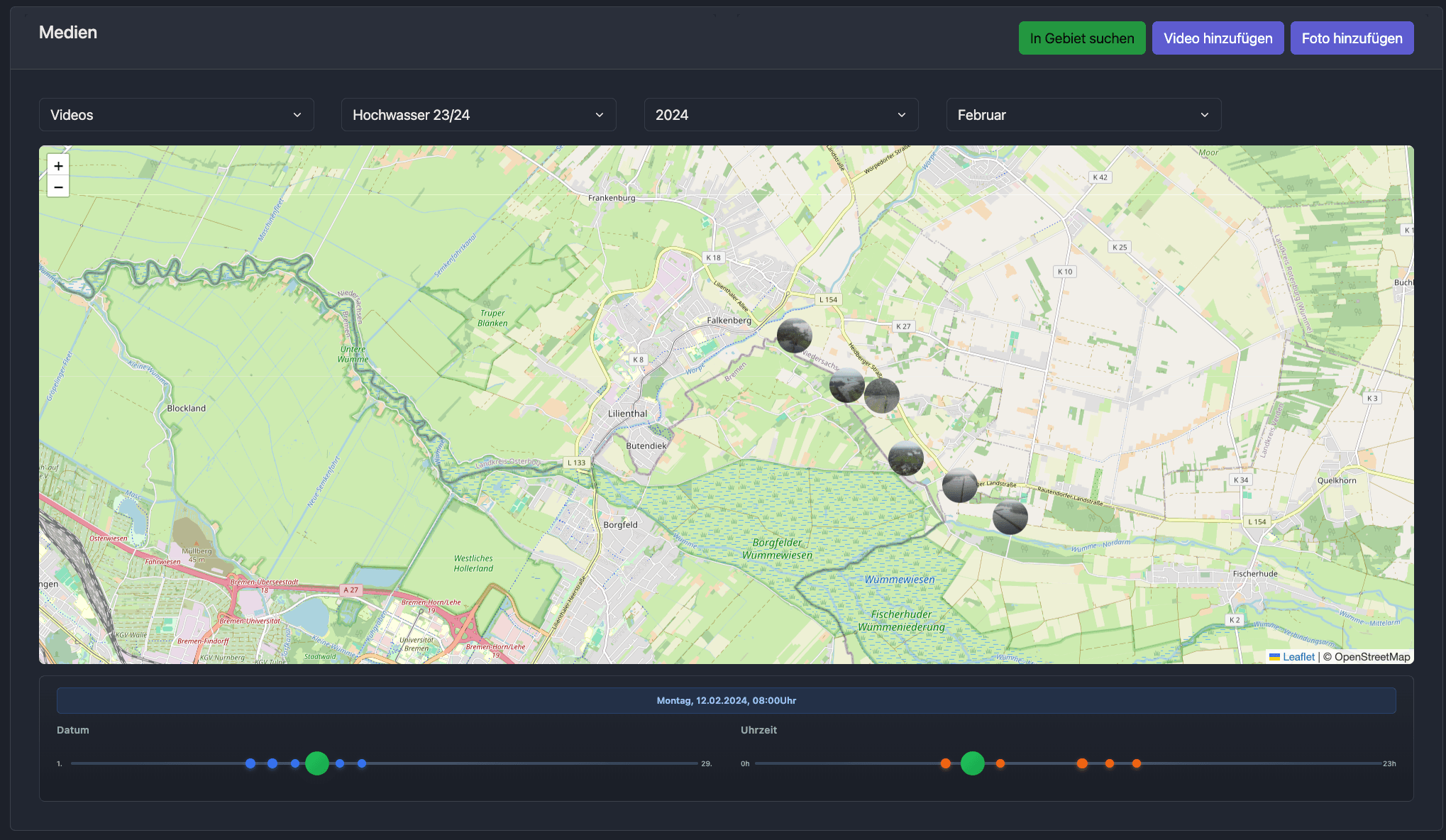
 Sind alle 4 Optionen selektiert, tauchen unterhalb der Karte zwei Slider auf. Der linke Slider stellt die Tage eines Monats dar, der rechte Slider die Uhrzeit. Alle Medien aus dem gewählten Monat werden in Form von Punkten auf dem Tages-Slider dargestellt. Durch die Auswahl eines Tages werden die verfügbaren Medien auf dem Uhrzeiten-Slider einsortiert. So besteht die Möglichkeit eine bestimmte Einsatzstelle im Tagesverlauf zu begutachten.
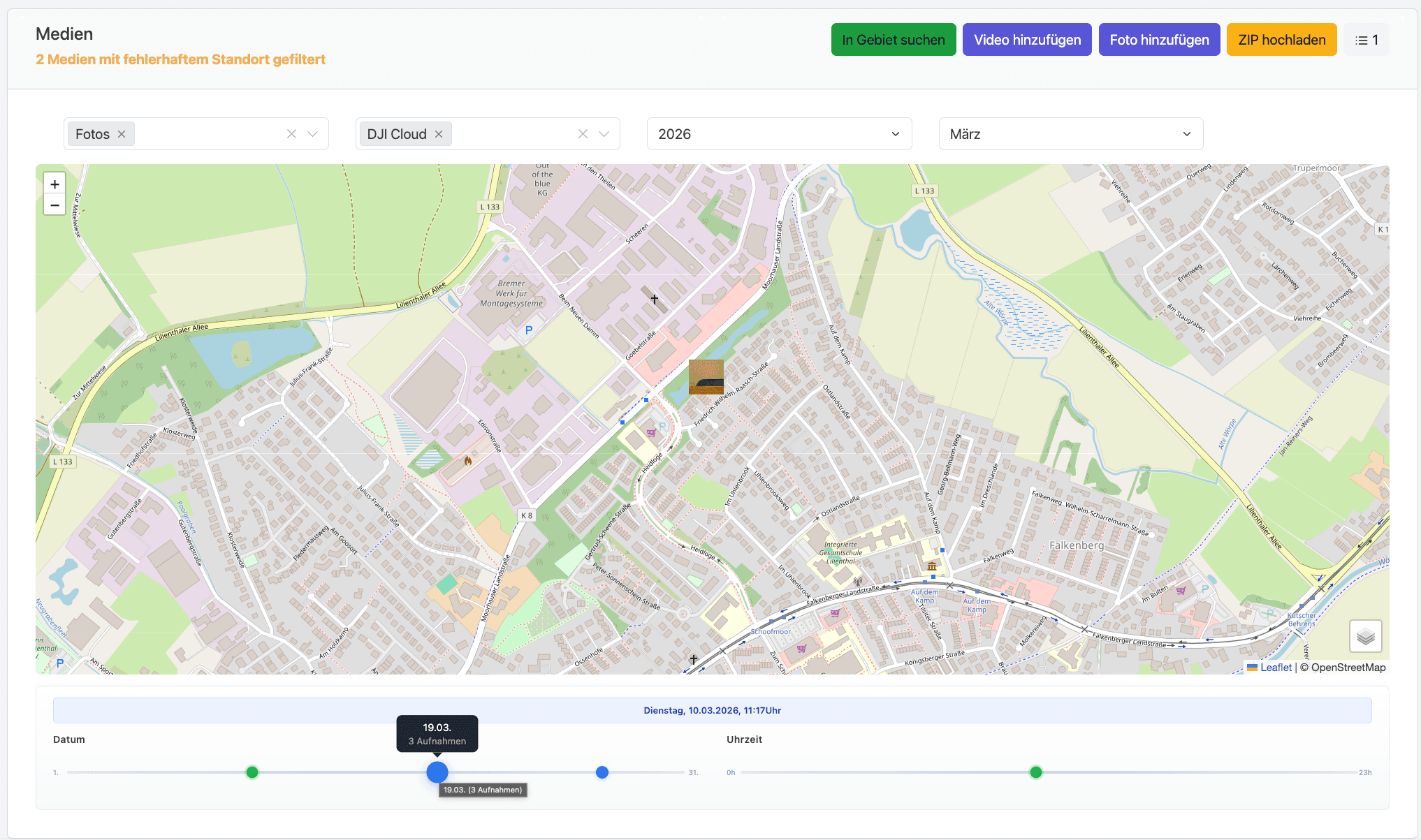 Man kann auf den Slidern nun einfach mit der Maus auf das gewünschte Datum und die Uhrzeit auswählen und die Karte zeigt entsprechend die Dateien vom gewünschten Tag an (Videos werden rund, Fotos eckig dargestellt).
Dateien in Gebiet
Suchgebiet enzeichnen
Neben der Möglichkeit Videos oder Fotos nach Kategorien auf der Karte anzeigen zu lassen, besteht auch die Möglichkeit, in einem bestimmten Gebiet zu suchen. Hierzu
klickt man zunächst auf "In Gebiet suchen", was eine neue Karte zum Vorschein bringt.
Als erstes muss gewählt werden, ob nach Fotos oder Videos im Suchgebiet gesucht werden soll.
 Ein Klick auf die kleine Polygon-Form am linken Kartenrand fördert das Tool zum Zeichnen einer Fläche auf der Karte zu tage.
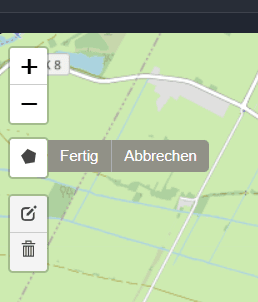 Du hast jetzt die Möglichkeit ein Suchgebiet auf der Karte einzuzeichnen und Videos oder Fotos innerhalb dieses Gebietes zu suchen. Bewege hierzu den Mauszeiger auf die Karte und füge durch
Klicks weitere Punkte für dein Suchgebiet hinzu.
Du hast jetzt die Möglichkeit ein Suchgebiet auf der Karte einzuzeichnen und Videos oder Fotos innerhalb dieses Gebietes zu suchen. Bewege hierzu den Mauszeiger auf die Karte und füge durch
Klicks weitere Punkte für dein Suchgebiet hinzu.
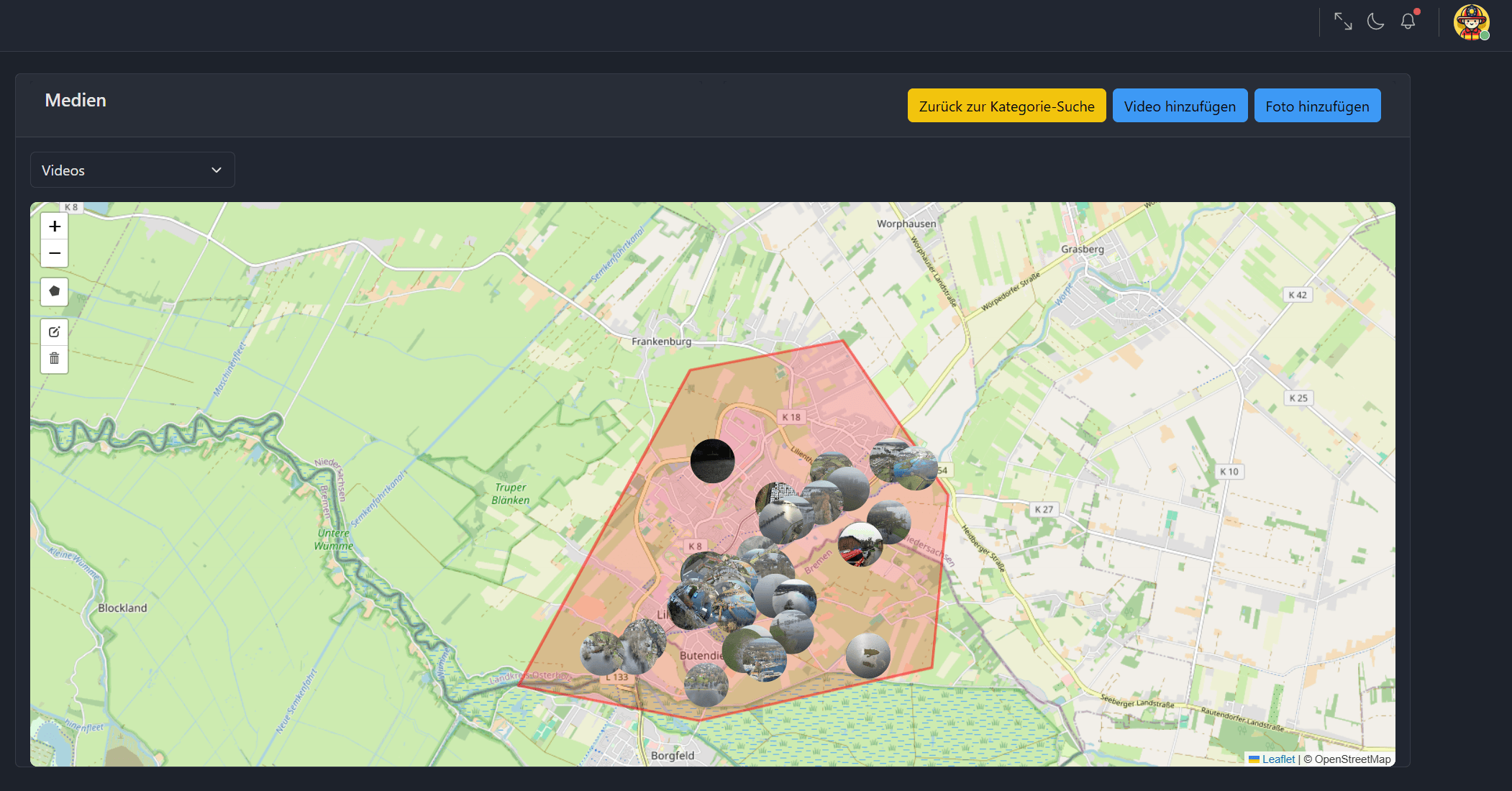
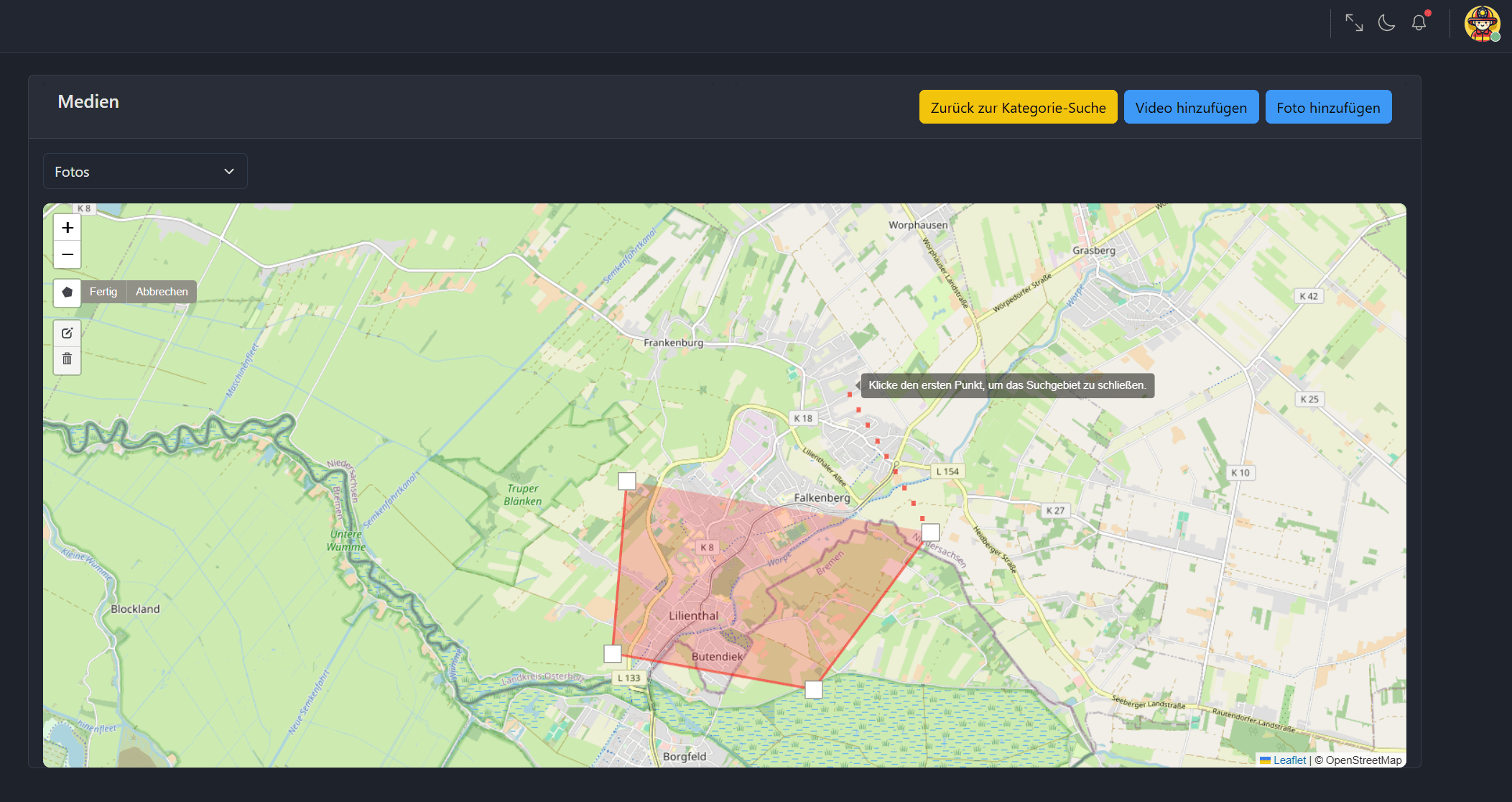 Um das Suchgebiet abzuschließen verbindest du den letzten gesetzten Punkt mit dem ersten gesetzten Punkt. Anschließend werden alle in dem Gebiet vorliegenden Medien angezeigt. Bitte beachte, dass maximal 100 Medien angezeigt werden.
Befinden sich in dem gezeichneten Gebiet mehr als 100 Medien muss das Gebiet kleiner gezeichnet werden.
Um das Suchgebiet abzuschließen verbindest du den letzten gesetzten Punkt mit dem ersten gesetzten Punkt. Anschließend werden alle in dem Gebiet vorliegenden Medien angezeigt. Bitte beachte, dass maximal 100 Medien angezeigt werden.
Befinden sich in dem gezeichneten Gebiet mehr als 100 Medien muss das Gebiet kleiner gezeichnet werden.
Suchgebiet bearbeiten/löschen
Neben der Möglichkeit ein Suchgebiet zu zeichnen, besteht auch die Möglichkeit, dass Suchgebiet anzupassen oder das Suchgebiet zu löschen. Hierzu befindet sich unterhalb des Symbols
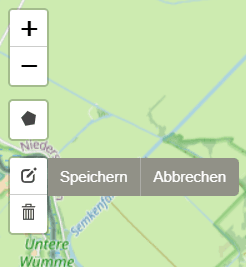
zum Zeichnen eines neuen Suchgebietes auch ein Symbol für das Bearbeiten des Suchgebietes sowie der Papierkorb, welcher das Suchgebiet löscht. Aktiviert man den Bearbeitungsmodus,
so lassen sich die einzeln gesetzten Punkte frei verschieben. Nachdem man das Suchgebiet fertig bearbeitet hat, genügt ein Klick auf "Speichern", was eine neue Suche auslöst.
Listendarstellung von Medien
Werden nach der Auswahl der Kategorie und einem zutreffenden Monat mehrere Medien gefunden, so taucht ein neuer Button auf.
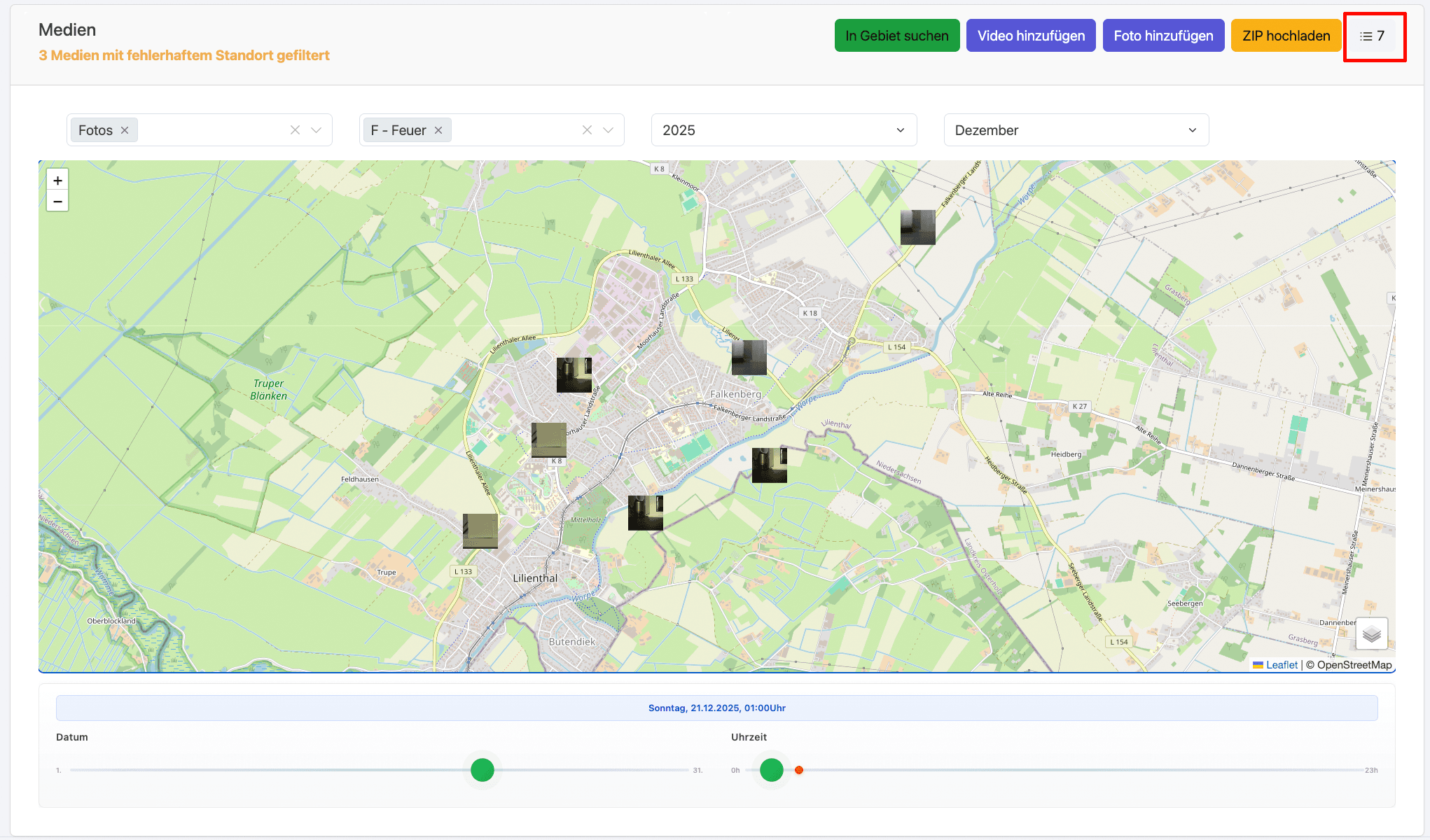
Ein Klick auf diesen Button öffnet die Listendarstellung. Alle, im Ausschnitt der Karte dargestellten Medien mit einer gültigen Position tauchen nun in der Liste auf.
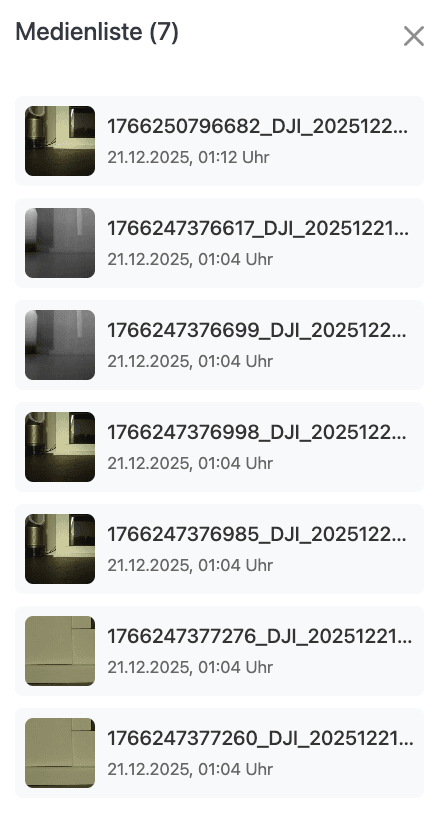
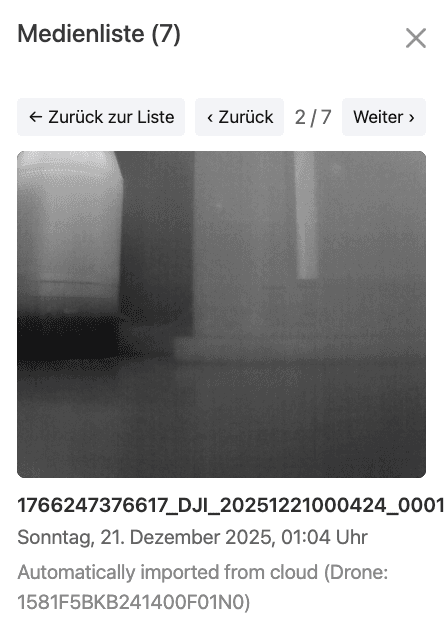
Es genügt nun ein Klick auf eines der Elemente um ein kleines Vorschaubild zu öffnen. Außerdem besteht die Möglichkeit, ober die vorhandenen Buttons durch die Medien zu schalten.
Die Karte zentriert sich nach dem Wechsel eines Elementes immer wieder auf die Stelle des derzeit angezeigten Bildes oder Videos.