 imeinsatz.org | Docs V2
Live (Beta)
Die neue, GPU-beschleunigte Live-Karte mit 2D-/3D-Ansicht und erweiterter Layer-Verwaltung – aktuell in der Beta-Phase.
Neue Karte aktivieren
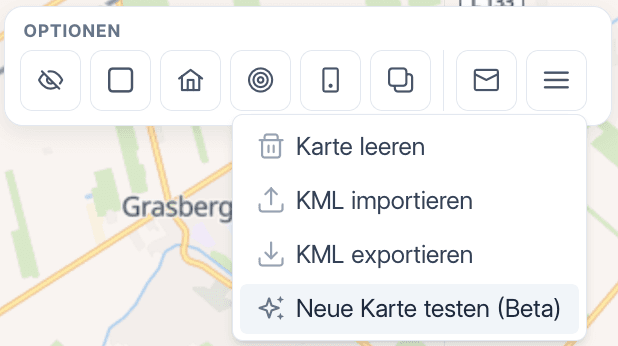
Die neue Karte aktivierst du direkt in der aktuellen Live-Karte: Klicke oben rechts auf die drei Striche Aktionen, klappe das Menü aus und wähle Neue Karte testen (Beta). Die zuletzt verwendete Karte wird gespeichert und beim nächsten Öffnen automatisch geladen.
Klassische Karte bleibt erhalten
Die bisherige Live-Karte bleibt vorerst weiterhin verfügbar. Du kommst jederzeit über Aktionen → Klassische Karte verwenden zurück zur alten Ansicht.
Die Live (Beta) ist die neue Echtzeit-Kartenansicht der BOS-Cloud. Wie die bisherige Live-Karte zeigt sie die Positionen deiner Drohnen, aktive Livestreams und die Zeichenwerkzeuge – nutzt aber eine neue, GPU-beschleunigte Karten-Engine mit zusätzlicher 2D-/3D-Ansicht und einer erweiterten Layer-Verwaltung.
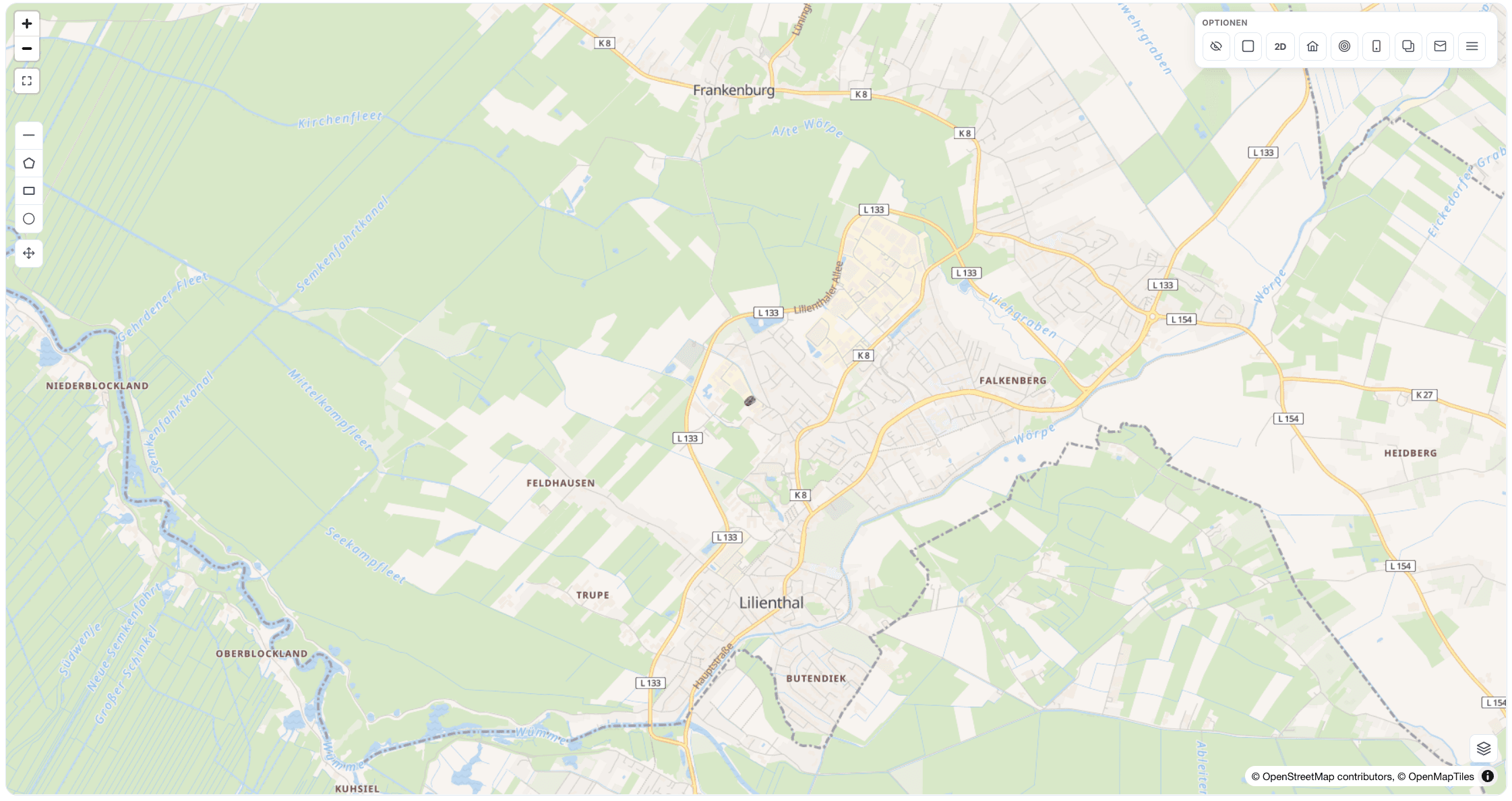
Der grundsätzliche Aufbau ist identisch zur klassischen Karte: Die Zoom- und Zeichenwerkzeuge findest du links, das Optionen-Menü oben rechts und die Layer-Auswahl unten rechts.
Layer
Über den Layer-Button (unten rechts) blendest du zusätzliche Ebenen auf der Karte ein. Im Reiter System findest du die vom System bereitgestellten WMS-Layer – darunter standardmäßig die DIPUL-Geozonen, die bei allen Organisationen voreingestellt sind.
Wird ein WMS-Layer aktiviert, werden die Daten geladen und auf der Karte angezeigt. Einzelne Unter-Layer des WMS lassen sich durch Entfernen des Hakens in der jeweiligen Checkbox ausblenden.
2D/3D-Modellerstellung
Modelle können aktuell kostenlos erstellt werden. Wie genau das funktioniert, haben wir dir hier beschrieben.
2D-/3D-Ansicht
Über einen neuen Umschalter wechselst du die Kartenansicht zwischen 2D und 3D. Alternativ kannst du die Ansicht durch Gedrückthalten der rechten Maustaste stufenlos in der dritten Dimension kippen und drehen.
3D-Geländemodell
Über den Schalter 3D-Geländemodell aktivierst du die 3D-Geländeansicht. Die Karte wird dabei über das echte Höhenrelief gelegt, sodass Berge und Täler plastisch hervortreten.
Kamerabild in 3D-Ansicht
Mit dem dritten neuen Schalter Kamerabild unter der Drohne / Boden-Projektion wird das Live-Kamerabild auf einer Leinwand unterhalb der Drohne dargestellt – so siehst du direkt in der 3D-Ansicht, welchen Bereich die Drohne gerade erfasst.
Livebild direkt auf der Karte
Ist der Gimbal nahezu senkrecht nach unten gekippt (zwischen 85° und 90°), wird das Livebild flach auf die Karte gemappt und deckt sich nahezu passgenau mit dem darunterliegenden Kartenbild.
Eigene 2D-Karten und 3D-Modelle
Modell erstellen
Wie du aus deinen Drohnenaufnahmen eine 2D-Karte oder ein 3D-Modell erstellst, erfährst du im Artikel 2D/3D-Modelle.
Im Reiter 2D des Layer-Menüs findest du deine selbst erstellten 2D-Karten und 3D-Modelle. Wird eine 2D-Karte aktiviert, erscheint sie sofort als Ebene auf der Karte.
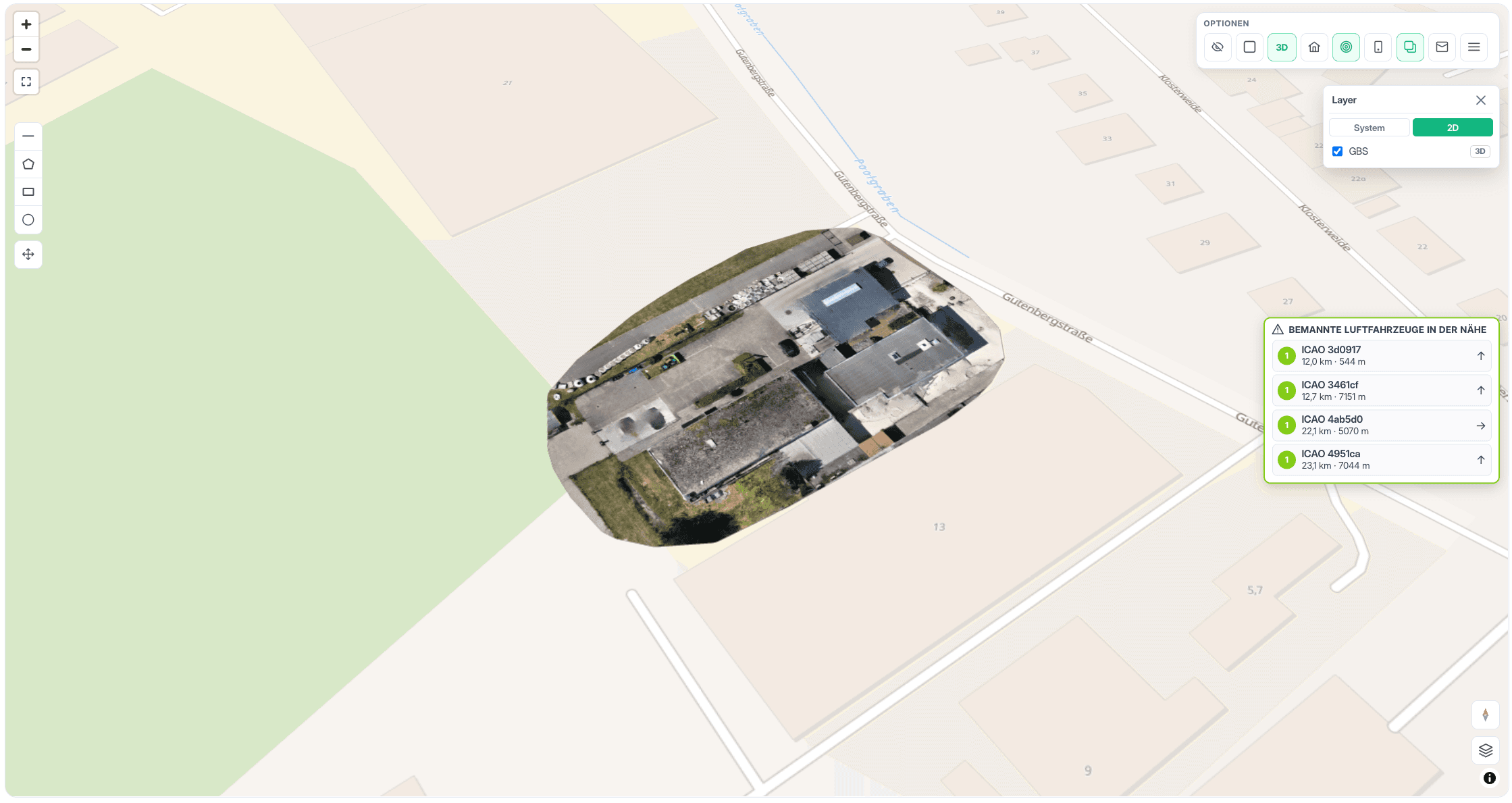
Zusätzlich kannst du das von der BOS-Cloud erstellte 3D-Modell über einen Klick auf den 3D-Button neben dem Layer anzeigen lassen.