imeinsatz.org | Docs V2
2D/3D-Modelle
Aus Drohnenaufnahmen 2D-Karten (Orthofotos) und 3D-Modelle erstellen – aktuell kostenlos.
Aus deinen Drohnenaufnahmen erstellt die BOS-Cloud automatisch 2D-Karten (Orthofotos) und texturierte 3D-Modelle. Diese kannst du anschließend direkt in der Live-(Beta)-Karte als Layer einblenden.
Aktuell kostenlos
Die Erstellung von 2D-/3D-Modellen ist derzeit kostenlos.
Wie die Modellerstellung funktioniert
Die Modelle werden aus den in der Software abgelegten Bildern von mehreren Rechenknoten erstellt. Aktuell übernehmen mehrere Knoten die Erstellung kostenlos für alle – sie teilen sich eine gemeinsame Warteschlange, in die sich alle Anfragen je nach Reihenfolge einreihen. Je nach Auslastung kann die Bearbeitung daher von einigen Stunden bis zu einigen Tagen dauern.
Sobald ein Modell erfolgreich erstellt wurde, wird das gemeldet: über die Glocke in der Software an die Organisationsadministratoren sowie per Push-Benachrichtigung an die Person, die das Modell beauftragt hat.
Die Knoten haben unterschiedliche Aufgaben, und du kannst die Bearbeitung beschleunigen, wenn du nur ein 2D-Modell erstellst: Entferne dazu bei der Erstellung den Haken 3D-Modell. Reine 2D-Karten werden von einem eigenen Knoten bevorzugt bearbeitet. Für priorisierte 3D-Modelle steht zusätzlich ein weiterer Knoten bereit (öffentlich nicht zugänglich).
Passende Bilder aufnehmen
Die Bilder für ein 2D-/3D-Modell kannst du manuell (mit nahezu jeder Drohne) oder über eine Mission auf dem Controller aufnehmen. Den Weg über eine Mission beschreiben wir in Kürze – hier zunächst der manuelle Weg.
Manuell
Für ein gutes 3D-Modell sind möglichst viele, sich stark überlappende Fotos (rund 80 %) nötig. In der Praxis bedeutet das: Du fliegst möglichst langsam um das Objekt herum – zum Beispiel um ein Gebäude – oder fotografierst bei einer Einsatzstelle alle Seiten entsprechend detailliert und überlappend.
Nahezu alle Drohnen unterstützen dafür die zeitgesteuerte Aufnahme. In den Kameraeinstellungen lässt sich – wie im Screenshot – der Modus Zeitgesteuert so einstellen, dass alle 2 Sekunden ein Foto aufgenommen wird.
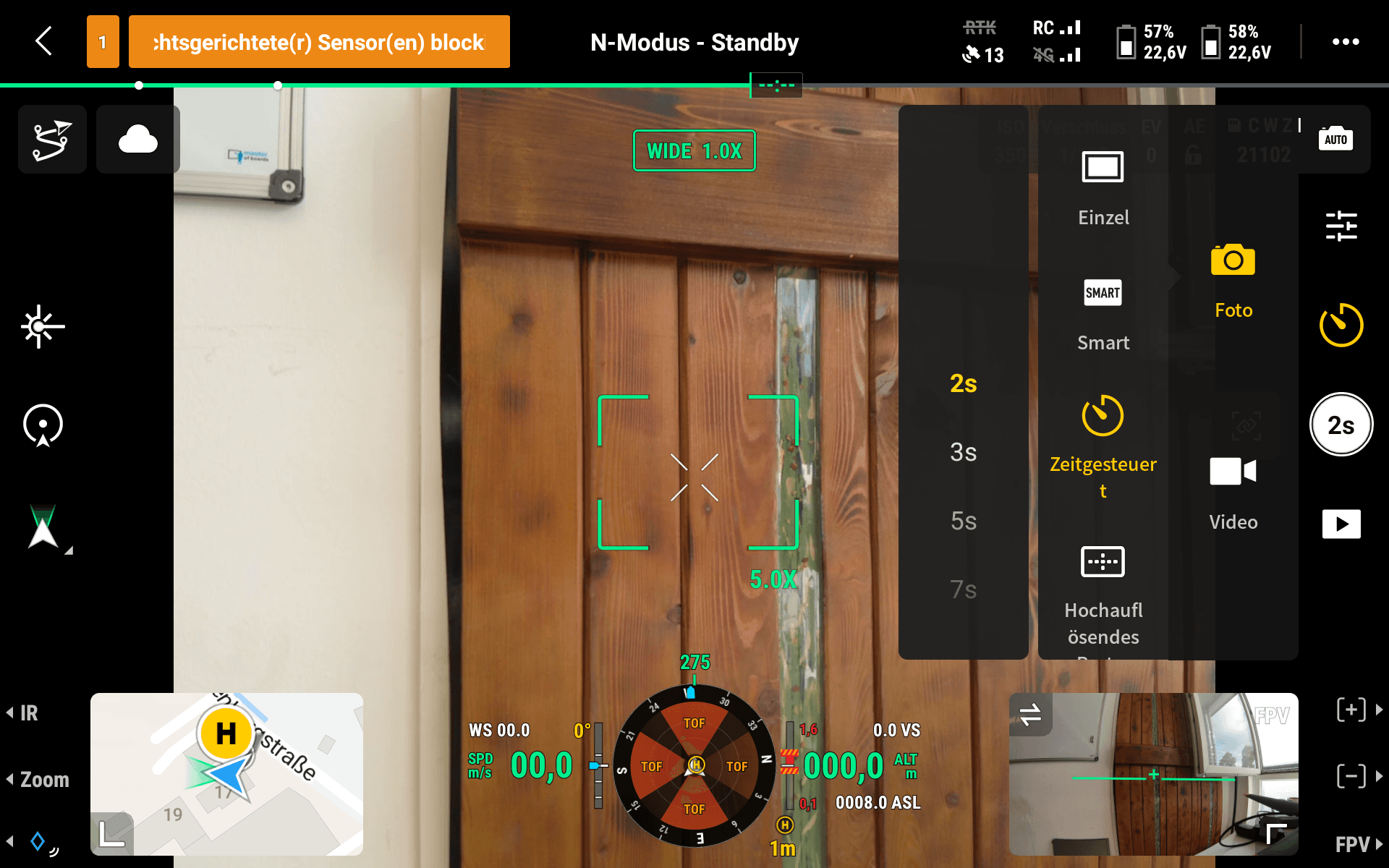
Für ein gutes 3D-Modell können einige hundert Bilder zusammenkommen; für kleinere Objekte reichen oft schon 150–300 Fotos. Das 3D-Modell in unseren Beispielen (GBS) besteht zum Beispiel aus 230 Einzelfotos und wurde im manuellen Flug mit einer M4E erstellt.
Ist die Aufnahme gestartet, fliegst du ganz langsam um das Objekt – nach Möglichkeit immer in verschiedenen Winkeln und Höhen: Erst eine Runde etwa 10 m über dem Boden, dann 20 m, dann 30 m mit leicht geneigter Kamera und so weiter, um wirklich jeden Winkel des Gebäudes zu erfassen.
Hast du alle Bilder zusammen, laden Drohnen mit Pilot2-App und Cloud-Verbindung sie automatisch in die Cloud hoch. Wurden die Bilder zum Beispiel mit einer Mini erstellt, kannst du sie über den Dialog Karte → Medienupload selbst hochladen (siehe Medien hochladen).
Modell erstellen
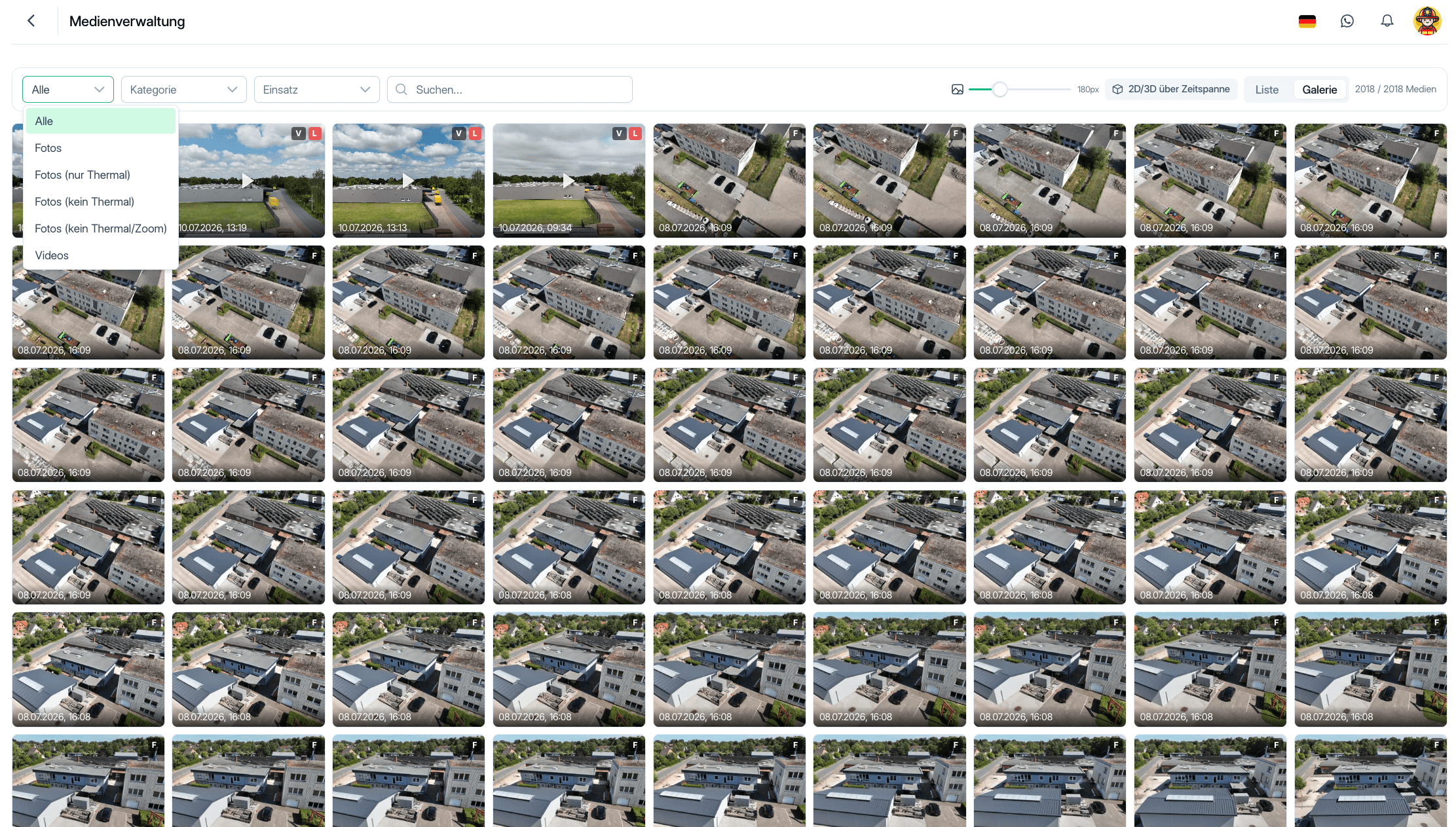
Sind alle Bilder hochgeladen, öffnest du Medien → Verwaltung. Markiere in der Galerie-Ansicht das erste Bild über die Checkbox oben links, scrolle bis zum letzten Bild, halte Shift gedrückt und klicke erneut auf dessen Checkbox – so werden alle Bilder für das 2D-/3D-Modell auf einmal ausgewählt.
Nur ein Objektiv auswählen
Für ein Modell dürfen nur Bilder eines Objektivs kombiniert werden. Drohnen mit mehreren Kameras (z. B. M3T/M30T) speichern pro Auslösung ein Standard-, ein Thermal- und teils ein Zoom-Bild – diese unterschiedlichen Brennweiten lassen sich nicht zu einem Modell verrechnen.
Filtere die Galerie deshalb vor dem Auswählen über den Medientyp-Filter oben links: Fotos (kein Thermal/Zoom) für ein normales 2D-/3D-Modell, oder Fotos (nur Thermal) für ein Thermal-Modell.
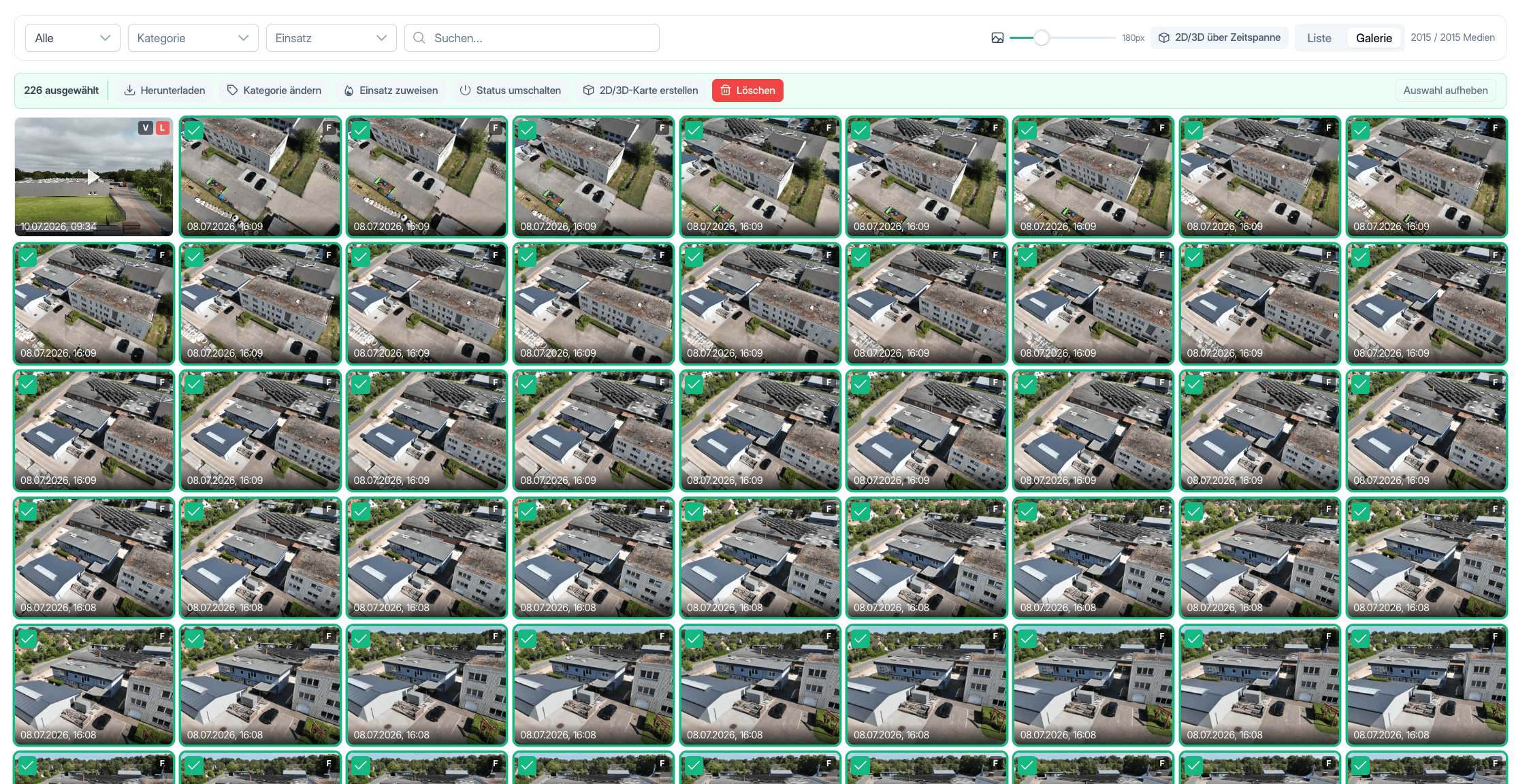
Anschließend klickst du oben auf den Button 2D/3D-Karte erstellen. Es öffnet sich der gleichnamige Dialog.
Maximal 600 Bilder händisch
Es können maximal 600 Bilder händisch ausgewählt werden. Bei mehr als 600 Bildern erfolgt die Auswahl über den Button 2D/3D über Zeitspanne rechts oben. Dabei gilt das Aufnahmedatum der Bilder, nicht das Hochladedatum.
Über die Ecken/Vierecke im Kartenbild kannst du den zu berechnenden Bereich bei Bedarf noch etwas anpassen – nur was innerhalb liegt, wird berechnet. Optional vergibst du einen Namen. Über die Checkbox 3D-Modell erstellen lässt sich die 3D-Erstellung abwählen – reine 2D-Karten werden beschleunigt abgearbeitet.
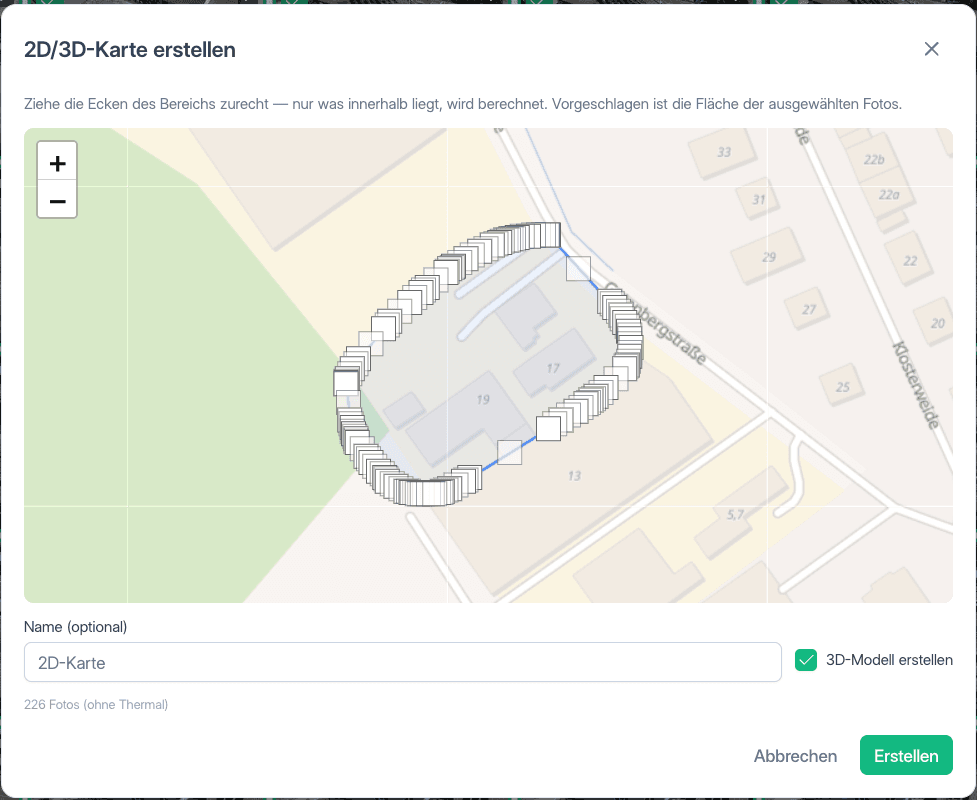
Mit einem Klick auf Erstellen wird das Modell in die Warteschlange eingereiht.
Nur ein Modell gleichzeitig
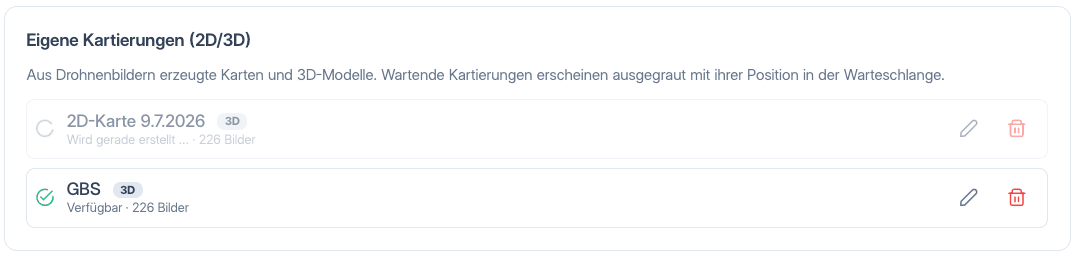
Pro Einheit kann immer nur ein Modell in der Warteschlange stehen. Erst wenn das Modell erstellt oder aus der Warteschlange gelöscht wurde, kann ein neues erstellt werden. Ein wartendes Modell entfernst du über Einstellungen → Layer.
Unter Einstellungen → Layer findest du deine eigenen Kartierungen (2D/3D). Eine noch in Bearbeitung befindliche Kartierung erscheint dort ausgegraut mit Ladekringel und ihrer Position in der Warteschlange; über das Papierkorb-Symbol entfernst du ein wartendes Modell wieder.